
TWITCH 新機能ガイド / STREAMER SHOUTS
Twitchの「応援」
配信外でも、リスナーへ感謝を届ける。
コヨーテが実際に送った「応援」の画面です。
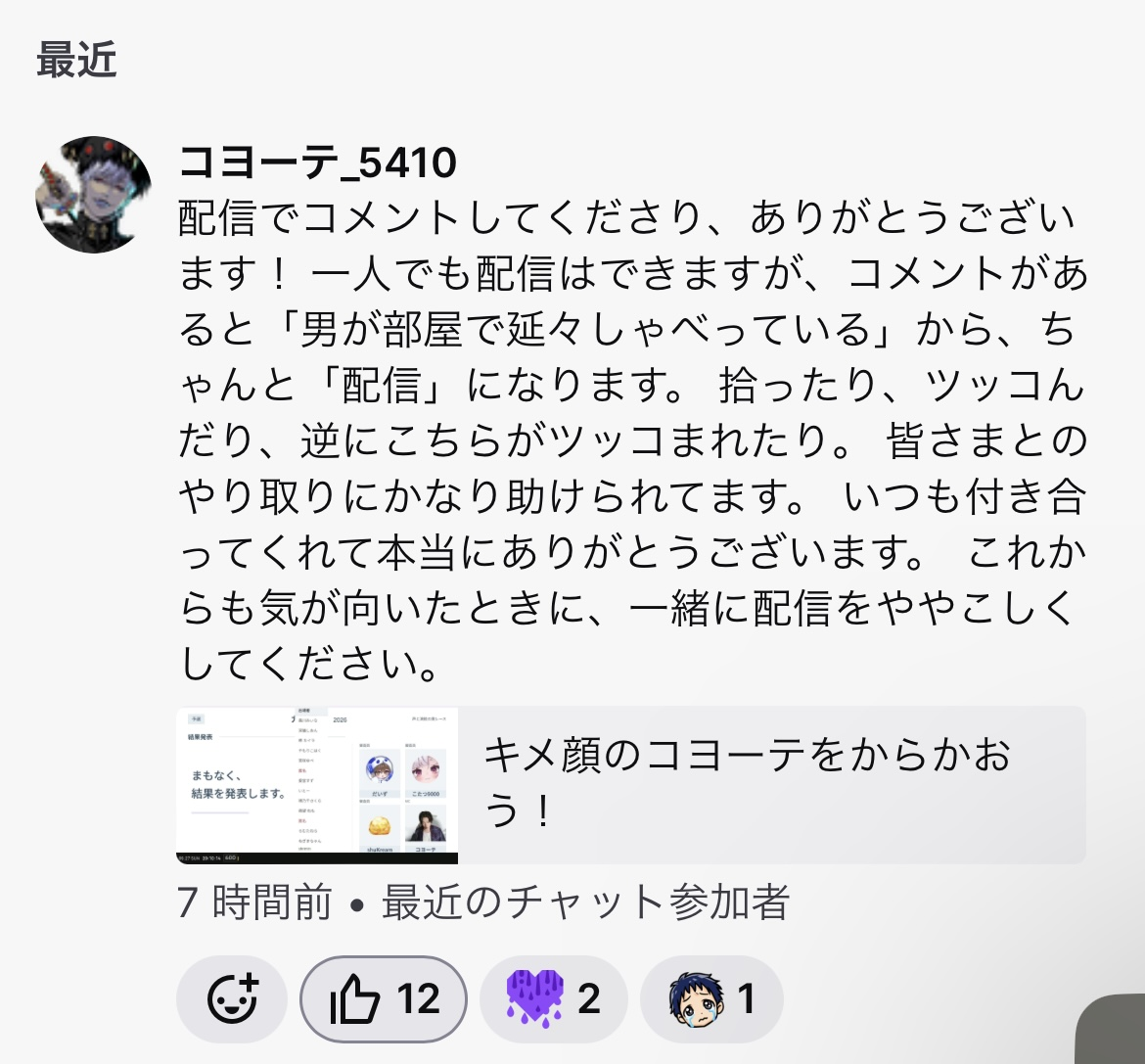
画像のメッセージを文章で読む
配信でコメントしてくださり、ありがとうございます! 一人でも配信はできますが、コメントがあると「男が部屋で延々しゃべっている」から、ちゃんと「配信」になります。
拾ったり、ツッコんだり、逆にこちらがツッコまれたり。皆さまとのやり取りにかなり助けられてます。いつも付き合ってくれて本当にありがとうございます。
これからも気が向いたときに、一緒に配信をややこしくしてください。
ブラウザーで自分のアカウントにログインし、「コンテンツ」→「応援」へ。
スマホで別のページが開くとき
Twitchアプリが開いてしまう場合は、下のURLをコピーし、SafariやChromeのアドレス欄に貼り付けて開いてください。
コヨペディアの見立て
いわば、Twitch版の簡易CRM。
配信を見てくれた人、コメントを寄せてくれた人、フォローやサブスクで応援してくれた人へ。感謝を届け、配信外でも交流を続ける使い方をCRMにたとえています。
Twitch版簡易CRMって?目次見出しをタップして移動
公式情報の要点
配信外でも届けられる、お礼のメッセージ
「応援(Streamer Shouts)」は、配信者からリスナーのグループへ送るメッセージです。個人名を指定して送ることはできません。
個人名を指定できないことは、コヨーテの利用画面で確認しています(2026年10月1日)。
- 何に感謝するかを考える視聴・コメント・フォロー・サブスクなど
- 配信者がお礼を送る対象のグループへ文章・クリップ
- リスナーが受け取る「応援」タブで読む・反応する
- 何を送れる?
- メッセージを書いて送れます。クリップも添えられます。
- どこに届く?
- リスナー側の「応援」タブ。モバイルはアクティビティ内、PCは通知内と案内されています。
- やり取りできる?
- 直接返信はできませんが、リアクションはできます。
- 何回送れる?
- 各リスナーグループに1日1回。
受信先・返信・送信回数などは、Twitch公式ヘルプの検索結果の抜粋をもとにしています。
似た名前の3つを分ける
配信外にも、交流のきっかけを
CRMって何?
CRMは「顧客関係管理」のこと。企業やお店が顧客とのやり取りを整理し、関係を保つための仕組みです。
配信にたとえると、お店の側が「配信者」、顧客の側が「リスナー」。日頃の感謝を伝えながら、配信外でも関わりを続ける。その部分を「簡易CRM」にたとえています。

CRMの正式名はCustomer Relationship Management。言葉の意味はSalesforceの解説を参照しています。
「簡易CRM」はTwitch公式の分類ではありません。2026年10月1日時点で、配信者が確認できる送信先はグループまで。そこに誰が含まれるかは分からず、個人名を指定して送ることもできません。リスナーごとに送信履歴やその後の再訪を管理する機能ではない、という点はCRMと異なります。
送信先の確認範囲・個人指定の制限は、コヨーテの実使用にもとづきます。
公式の位置づけ:Twitchは、リスナーのグループへメッセージを送り、できごとや節目を祝う機能として紹介しています。2026年5月の公式告知では、アクティビティフィードに届くと説明しています。
同じ告知スレッドでは、少数の配信者を対象とした実験と説明されていました。当時の案内であり、現在の提供範囲を示す情報ではありません。
ここからはコヨペディアの考察
日頃の感謝を、改めて言葉にする。
コメントから話が広がったことへのお礼や、サブスクで支えてくれたことへの感謝。配信中に伝えた気持ちも、配信外で改めて届けられます。最近の配信に参加していないフォロワーにも、これまでの応援へのお礼を伝える使い方があります。
初めての参加には歓迎を、続けて楽しんでくれる人には日頃の感謝を。フォローなどの節目を一緒に喜ぶのも使い道です。こうした声かけが、配信者を身近に感じたり、楽しかった配信を思い出したりするきっかけになればと考えています。
初めて来てもらうことと、また来てもらうことは別の課題です。「応援」は、すでに出会った人との交流を続けるために使えます。
Twitch側にも、配信外での交流を通じて、継続して利用してもらいたい狙いがあるのかもしれません。ただし、将来の視聴やサブスクへの好影響は仮説です。この機能で再訪率や同接が上がると実証されたわけではありません。
感謝を届け、親しみや交流を育てるきっかけに。
コヨペディアの活用提案
送る側にも、受け取る側にも
配信者は、日頃の感謝を届ける
視聴やコメント、フォロー、サブスクへのお礼を、自分の言葉で届けられます。その場で言いそびれた感謝を伝えたり、長く応援してくれていることを改めて喜んだりするのにも使えます。
リスナーは、歓迎や感謝を受け取る
「いつもありがとう」という気持ちが伝われば、配信者への親しみも深まるかもしれません。添付のクリップで配信を振り返ったり、リアクションで気持ちを伝えたりして楽しめます。
誰もがメッセージを喜ぶとは限りません。送り手が送れることと、受け手が受け取りたいことは別です。無理に毎回送らなくても、届いたものに毎回反応しなくてもかまいません。
見ているだけのリスナーも、配信を一緒に過ごしている人です。コメントや課金を「感謝されるための条件」にする必要はありません。
誰に、どんな言葉を届ける?
対象に合わせた8つの活用例
視聴やコメントへのお礼、フォローの節目、サブスクへの感謝など、相手に合わせて言葉を選びます。以下は公式グループの一覧ではなく、8つの活用場面です。使う前に、その場面に合う送信対象が自分の画面に表示されているか、説明や条件を確かめてください。
01Raidで来た人を歓迎したい
- 伝えること
- 初めての場所でも歓迎する気持ちを伝える。
- 避けること
- Raid主1人へのお礼と、参加リスナーへのお礼を取り違えない。
02フォローへのお礼
- 伝えること
- 感謝を伝え、これからの配信の楽しみ方を一言添える。
- 避けること
- フォローした人を全員、初訪問者と決めつけない。
03初コメントへのお礼
- 伝えること
- 話しかけてくれたことを歓迎する。
- 避けること
- 次も発言しなければいけない空気にしない。
04最近のコメント参加へのお礼
- 伝えること
- 会話に加わってくれたことに感謝する。
- 避けること
- 全員と個別に話したかのように書かない。
05再訪へのお礼
- 伝えること
- 間が空いても、入りやすい言葉にする。
- 避けること
- 来ていなかった期間や、戻った理由を推測しない。
06続けて見に来てくれたことへのお礼
- 伝えること
- 続けて見てもらえることを喜ぶ。
- 避けること
- 出席管理をしたり、連続記録の維持を求めたりしない。
07フォローなどの節目のお祝い
- 伝えること
- これまで関わってくれたことに感謝する。
- 避けること
- 確認していない年数・日付・経歴を文章に足さない。
08サブスクへのお礼
- 伝えること
- 支えてくれたことに感謝する。
- 避けること
- 追加購入や次回の更新を求めない。
実際の送信例には「最近のチャット参加者」と表示されています。グループ名だけで「しばらく来ていない人」「戻ってきた人」「常連」と判断せず、画面の説明を読んでください。条件が分からなければ、「いつもありがとうございます」のように、参加の経緯を決めつけない文章にします。
配信者側の使い方
管理画面の入口はPCのブラウザーで確認しています。以下は、公式案内とコヨーテの利用画面をもとにした送信の流れです。ボタン名や配置は、現在の自分の画面と照らし合わせてください。
自分の「応援」ページを開く
ブラウザーでクリエイターダッシュボードにログインし、「コンテンツ」→「応援」へ。スマホでTwitchアプリや別のページが開く場合は、冒頭のURLコピーを使ってSafariやChromeで開いてください。項目が見つからない場合はFAQへ。
対象の説明を読む
送信先のグループが、どんな条件のリスナーを対象としているかを確認します。個々の対象者の名前は分かりません。グループ名だけで判断せず、対象期間や条件が書かれていれば、その説明も読んでください。
メッセージを書く
何に感謝するのかを短く書きます。8つの例文も使えます。
必要ならクリップを選ぶ
その場を見ていない人にも、内容が伝わるクリップを選びます。
送信前に見直す
下の確認項目を見ながら、送信先・本文・添付に間違いがないか確かめます。
Twitchの画面で送信する
内容が整ったら、現在の画面に従って送信します。各グループに1日1回という制限と、実際に何回送るとよいかは別です。
送信後の状況を確認する
公式ヘルプでは、応援タブで送信後の状況やリアクションなどを確認できると案内されています。数字の読み方は効果の見方にまとめています。
2026年10月1日時点では、一度送信した応援は、文章の修正も送信の取り消しもできません。送る前に、対象・本文・添付の内容を確認してください。
コヨーテが実際に送信して確認(2026年10月1日)。
すべてのグループに同じ文章を毎回送る使い方は勧めません。伝えたいことに合う対象を選び、送る理由があるときに使ってください。
メッセージ・クリップ・送信回数・リアクションについて:Twitch公式ヘルプ。対象の選び方と送信前チェックは、コヨペディアの提案です。
受け取ったら、どこで見る?
「応援」タブで届いた文章を読み、添付があればクリップを楽しめます。反応したければリアクションを。直接返信する機能ではありません。読み終わったら、そのまま閉じても大丈夫です。Twitch公式ヘルプ
コヨペディアのオリジナル例文
そのまま使える、8つのお礼
次の8つは、コヨペディアで用意した例文です。画面に表示された対象グループの説明を読み、自分の言葉遣いに合わせて使ってください。
例文を使わず、配信でうれしかったことや日頃の感謝を一言書くのもよい方法です。実際より親しいように書いたり、覚えのない出来事を足したりするのは避けましょう。
「例文をコピー」でコピーされるのは本文だけです。Twitchへの送信は行いません。
Raidで見に来た人へ
Raidで見に来てくださり、ありがとうございます! 初めての場所でも、気楽に過ごせていたらうれしいです。またお時間の合うときに、ふらっとどうぞ。
フォローへのお礼
フォローしてくださり、ありがとうございます! また気になる配信があったら、気軽に遊びにいらしてください。話したい日も、のんびり見たい日も歓迎です。
初コメントへのお礼
初めてコメントしてくださり、ありがとうございます! ひと言から話が広がるのも、配信の楽しいところですね。また話したくなったときに、気軽に加わっていただけたらうれしいです。
最近のコメント参加へのお礼
配信でお話ししてくださり、ありがとうございます! コメントから思いがけない話題になるのも、楽しみのひとつです。またご一緒できるのを楽しみにしています。
再訪へのお礼
また配信を見に来てくださり、ありがとうございます! 間が空いても、途中からでも大歓迎です。お時間の合うときに、ゆっくり楽しんでいただけたらうれしいです。
続けて見に来てくれた人へ
続けて見に来てくださり、ありがとうございます! 日々の楽しみのひとつになれていたらうれしいです。これからも、ご自身のペースでお付き合いください。
フォローの節目に
フォローしてからの節目を、一緒に迎えられてうれしいです。いつもありがとうございます! これからも、ふと思い出したときに立ち寄れる配信でありたいと思っています。
サブスクへのお礼
サブスクで応援してくださり、ありがとうございます! こうして支えていただけることが、配信を続ける励みになります。これからも、どうぞよろしくお願いします。
コヨペディアの運用提案
「また来て」より、「ありがとう」を
コメントから生まれた話題や、一緒に楽しんだ場面を一言添えると、その配信らしいお礼になります。告知を何件も重ねず、まずはこの順番で短く組み立ててみてください。
クリップは、メッセージの内容に合うものを選びます。内輪の事情を長く説明しないと分からない場面や、ゲームの結末などのネタバレには注意してください。
避けたい言い方最近来てくれなかったね
こう伝えるまた見に来てくださり、ありがとうございます
避けたい言い方次も絶対に来てね
こう伝えるお時間が合うときに、またどうぞ
避けたい言い方反応がないと寂しい
こう伝える反応を求めず、お礼で終える
お礼が、次回の出席確認になると重くなります。全員と個人的に親しいかのように書かず、見ているだけの人や反応しない人にも同じ敬意を。
日頃の感謝や節目のお祝いなど、伝えたいことがあるときに対象グループを確認して送る。毎日すべてのグループに送る必要はありません。
「反応された」と「また来た」は別
公式ヘルプには、送信後の状況やリアクションなどを確認する案内があります。Twitch公式ヘルプ 数字を見るときは、次の段階を分けて考えます。「応援」の画面で、個々の受信者が次の配信に戻ったかまで追えるわけではありません。
応援への反応が増えても、次の配信の同接が増える証明にはなりません。
表示名を、そのまま記録する
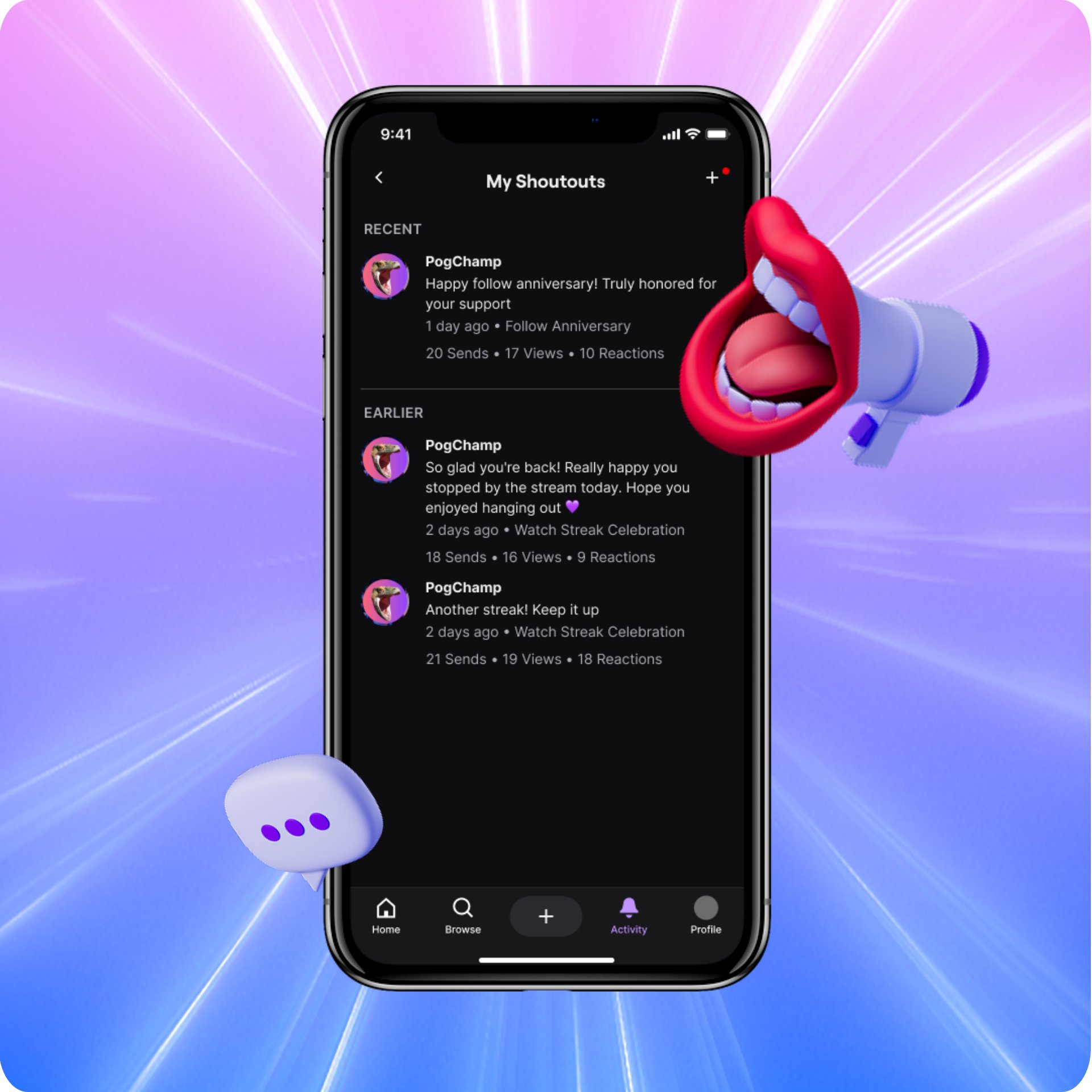
2026年5月の公式告知画像には「Sends / Views / Reactions」の表示が見られます。紹介用の画面例なので、表示名だけから重複除外や集計単位までは分かりません。自分の画面の表記と説明を確認して記録してください。
- 「件」と「人」を、確認せず置き換えない。
- Viewsを「既読人数」や「配信に戻った人数」と呼ばない。
- Sendsの値を、正常に届いた数や、通知が実際に表示された人数と決めつけない。
- 反応がないからといって、不満があると決めつけない。
親しみの深さを、リアクション数だけで測ることはできません。
冒頭の実例にある数字も、撮影時点のリアクションの表示です。読んだ人数や次の配信に戻った人数を表すものではありません。
送信・閲覧・反応の値を並べるときは、同じメッセージを同じ時点で記録します。文章の違いを比べるときも、対象と集計条件をそろえ、送信から同じ時間がたった時点の値を使います。割合のもとになる数が少ないと、1件の違いでも結果が大きく変わります。
割合の計算例を見る
以下は架空の算数の例です。送信対象100人・閲覧40人・反応8人が、同じ対象と観測期間の「重複なし人数」だと確認できた、と仮定します。
閲覧した人の割合
40 ÷ 100 = 40%
閲覧者のうち反応した人の割合
8 ÷ 40 = 20%
Twitchの実際の集計定義、平均値、目標値ではありません。条件を確かめられないときは、この計算を当てはめず、画面の値をそのまま記録します。
再訪の効果まで言うには、別のデータが必要
「戻ってきた人の構成比」は、この応援を受け取った人の再訪率ではありません。送信後に数字が上がっても、配信内容、曜日、開始時刻、Raidなどが違えば、応援だけの効果とは決められません。
応援を受け取った人の再訪率を出すには、送信先とその後の再訪を結びつけられるデータが必要です。2026年10月1日時点の「応援」画面では、送信先を個人ごとに確認できません。この画面の数値だけで、受信者ごとの再訪率は出せません。
初参加者と常連では、配信との付き合い方も違います。それぞれに送った文章を比べただけで「こちらの文章が効いた」とは判断できません。対象や条件が違う比較を、文章だけの効果として扱わないようにします。
配信全体の数字と合わせて読むときは、Twitchアナリティクス8指標の読み方へ。
困ったときの確認とFAQ
「応援」の項目が見つからないときは?
ブラウザーでクリエイターダッシュボードにログインし、「コンテンツ」→「応援」を探してください。スマホでTwitchアプリや別のページが開く場合は、冒頭のURLコピーを使い、SafariやChromeのアドレス欄に貼り付けて開きます。
管理画面に項目がなければ、表示された案内やTwitch公式ヘルプで現在の提供状況を確認してください。表示されない理由を、アフィリエイト資格やOSなどに決めつけないでください。
誰に届く? 名前を指定して送れる?
選んだリスナーグループに届きます。2026年10月1日時点では、配信者が確認できるのはグループまでで、含まれるリスナーの名前は分かりません。個人名を指定して送ることもできません。コヨーテが実際に利用して確認しています。
送る前には、画面に表示されたグループの説明を読んでください。
自分だけへの個別メッセージなの?
グループへ送る機能なので、受け取った文面が自分だけに送られたものとは限りません。個別に選んだDMだとは考えず、配信者から届いたお礼やお祝いとして読めます。
返事やリアクションはどうする?
「応援」タブで読み、必要ならリアクションします。公式案内では直接返信はできません。反応は任意です。入口は受け取る側の見方にまとめています。
1日の制限に当たったときは?
各リスナーグループに1日1回という案内です。再び送れるようになるまで待ちましょう。別グループを使って同じ内容を重ねて送る方法は勧めません。
間違えて送った文章は修正・取り消しできる?
2026年10月1日時点では、送信済みの文章は修正できず、送信の取り消しもできません。コヨーテが実際に送信して確認しています。
誤った情報を送ったときは、必要に応じて短い訂正を伝えます。訂正しても元の応援は取り消せません。軽い誤字のために訂正を送るかは、相手への通知が増えることも考えて判断してください。
使うとおすすめ表示や同接が増える?
今回確認した情報に、それを保証する根拠はありません。感謝を届けて親しみや交流を育てることは運用上の狙いで、おすすめ表示や同接の増加が実証されたという意味ではありません。閲覧・反応と再訪は分けて見ます。
感謝を届け、交流を続けるために
伝えたい「ありがとう」があるときに送る。
送れる回数を、使い切る必要はありません。
配信で一緒に過ごした時間にも、フォローやサブスクで寄せてくれた応援にも、それぞれに合う言葉で感謝を伝える。親しみや交流を育てるための使い方を、コヨペディアでは提案します。
確認範囲
2026年10月1日に、2026年5月のTwitch Support公式告知の原文・添付画像と、対象範囲を説明した同じスレッドの投稿を確認しました。受信先の詳細や1日の制限などは、公式ヘルプの検索結果の抜粋をもとにしています。
管理画面の「コンテンツ」→「応援」という入口は、PCのブラウザーで確認しました。スマホではリンクからTwitchアプリの別ページが開く場合があるため、ブラウザー用に管理画面のURLをコピーできるようにしています。
コヨーテが2026年10月1日に実際に利用し、送信先はグループ単位で、個々の対象者を確認したり、個人名を指定して送ったりできないことを確認しています。送信後の文章修正・取り消しもできません。
10月2日には、コヨーテの管理画面に表示された「常連さんとその他」の名称と対象の説明を確認しました。
実際の送信例は、コヨーテ自身のメッセージと画面です。
この記事はTwitch公式ではない解説です。公式情報、コヨーテの使用例・確認結果、コヨペディアの考察や例文を区別して掲載しています。
出典と関連資料
- ストリーマー応援 / Streamer ShoutsTwitch公式ヘルプ。検索結果の抜粋で、本文・添付、受信先、送信回数、反応の説明を確認。
- 2026年5月のStreamer Shoutsテスト告知Twitch Support。リスナーグループへ送るメッセージの説明と、公式の画面例。
- 告知時のテスト対象についてTwitch Supportの同じ告知スレッド。当時は少数の配信者を対象にした実験と説明。
- ShoutoutsTwitch公式ヘルプ。他チャンネル紹介との区別。
- ビッツCheeringガイドTwitch公式ヘルプ。ビッツによるCheerとの区別。
- How to Use ClipsTwitch公式ヘルプ。クリップ全般の補助資料。
- CRM(顧客関係管理)とは?Salesforce。CRMという言葉の一般的な意味を説明するために参照。「応援」をCRMにたとえる部分はコヨペディアの見立て。